İçindekiler
- 1. Amacı ve içerik planını belirleyin
- 2. Alan adını seçin ve kaydedin
- 3. Hosting türünü seçin
- 4. Alan adını hostinge bağlayın (DNS ve nameserver)
- 5. Kurulum yolunu seçin
- 6. SSL sertifikasını açın (https)
- 7. Kurumsal e-posta adresi açın
- 8. Temel sayfaları ve yasal metinleri yayınlayın
- 9. Hız ve mobil uyumu kontrol edin
- 10. Siteyi arama motoruna bildirin
- 11. Yedekleme ve güncellemeyi düzene bağlayın
- Kontrol listesi
- Sık sorulan sorular
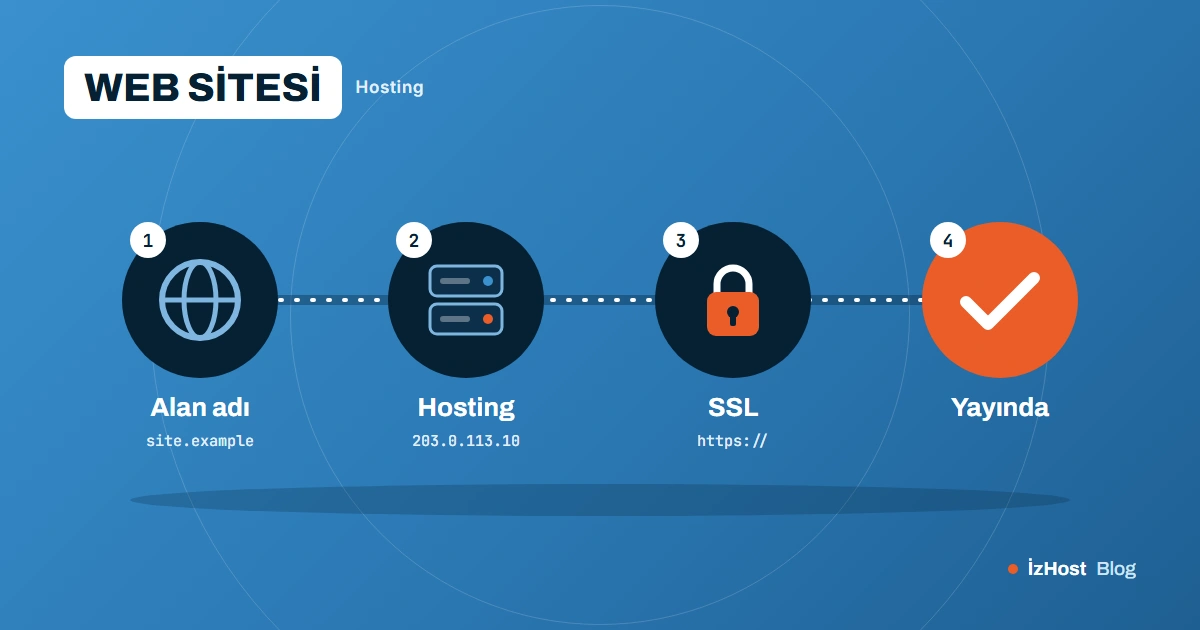
Web sitesi kurmak yedi temel işten oluşur: sitenin amacını belirlemek, alan adı almak, hosting seçmek, alan adını hostinge bağlamak, siteyi kurmak, SSL ile https'i açmak ve temel sayfaları yayına almak. Sonrasında siteyi arama motoruna tanıtır, yedek ve güncelleme düzenini kurarsınız. Aşağıdaki adımlar bu sırayla ilerler; her adımın ayrıntısı için ilgili yazıya bağlantı verilmiştir.
1. Amacı ve içerik planını belirleyin
Teknik işlere başlamadan önce siteden ne beklediğinizi yazın. Tanıtım sitesi, blog, online mağaza ve randevu sitesi farklı yapılar ister. Üç soruya cevap bulmak yeterlidir:
- Siteyi kim, hangi soruyla arayacak?
- Ziyaretçiden ne yapmasını istiyorsunuz (aramak, form doldurmak, satın almak)?
- İlk gün hangi sayfalar yayında olacak?
Küçük bir kurumsal site için başlangıç planı genelde ana sayfa, hizmetler veya ürünler, hakkımızda ve iletişim sayfalarından oluşur. Menüyü bu sayfalara göre çizin; sonradan sayfa eklemek kolaydır, baştan şişirmek gerekmez.
2. Alan adını seçin ve kaydedin
Alan adı, sitenizin internetteki adresidir (site.example gibi). Seçerken şunlara dikkat edin:
- Kısa, söylenmesi kolay ve yazarken hata yaptırmayan bir ad seçin.
- Marka adınızla aynı ya da çok yakın olsun.
- Rakamlı ve tireli adlardan kaçının; sesli aktarıldığında karışır.
- Türkiye'ye hizmet veriyorsanız
.com.trve.truzantıları, genel kitleye hitap ediyorsanız.comyaygın tercihlerdir..truzantılı adların kayıt koşulları uzantıya göre değişir; kayıttan önce gereken belgeleri kontrol edin.
Kayıt belirli bir süre içindir; süre dolmadan yenilemezseniz ad başkasına açılabilir. Kaydı kendi adınıza yapın; sahip bilgisi (WHOIS) kayıtta görünen kişidir. Kavramı baştan öğrenmek isterseniz domain nedir yazısına bakın.
3. Hosting türünü seçin
Hosting, site dosyalarınızın ve veritabanınızın 7/24 açık bir sunucuda durduğu alandır. İki yaygın yol vardır:
| Paylaşımlı (web) hosting | Sanal veya fiziksel sunucu | |
|---|---|---|
| Yönetim | Sunucuyu hosting firması yönetir | İşletim sistemini ve güvenliği siz yönetirsiniz |
| Teknik bilgi | Az yeterli | Sistem yönetimi bilgisi gerekir |
| Uygun olduğu site | Blog, kurumsal site, küçük mağaza | Özel yazılım, yüksek ve sürekli yük |
İlk site için çoğu zaman paylaşımlı hosting yeterlidir. Sitenizin yazılımı PHP ve MySQL kullanıyorsa Linux hosting, ASP.NET kullanıyorsa Windows hosting seçin. Türlerin ayrıntısı hosting nedir yazısında. Paket seçerken disk alanı, veritabanı sayısı, ücretsiz SSL, e-posta hesabı ve yedekleme seçeneklerini karşılaştırın.
4. Alan adını hostinge bağlayın (DNS ve nameserver)
Alan adı ile hosting ayrı yerlerden alınmış olabilir. Ziyaretçi adınızı yazdığında doğru sunucuya ulaşması için iki yoldan biriyle bağlarsınız:
- Nameserver değiştirmek. Hosting firmasının size verdiği iki nameserver adresini alan adı panelinde nameserver alanına yazarsınız. DNS kayıtlarını artık hosting tarafı yönetir.
- A kaydı eklemek. Nameserver'ı değiştirmeden, DNS yönetiminde
site.exampleiçin hostingin IP adresini gösteren bir A kaydı girersiniz.
Değişiklik hemen görünmeyebilir; DNS bilgisinin yayılması zaman alır. O sürede site eski adrese gidebilir ya da hata verebilir. Kavramlar için nameserver nedir ve DNS nedir, nasıl çalışır yazılarına, değişiklik adımları için DNS adresi nasıl değiştirilir yazısına bakın.
5. Kurulum yolunu seçin
Siteyi üç farklı yolla kurabilirsiniz:
- İçerik yönetim sistemi (ör. WordPress). Sayfaları panelden yazar, tema ve eklentiyle görünümü ve işlevi genişletirsiniz. Blog, kurumsal site ve küçük mağaza için en yaygın yoldur. Hosting panelinden tek tıkla ya da elle kurulabilir. Ayrıntılar için WordPress nedir, tema yükleme ve eklenti yükleme yazıları.
- Statik site. HTML, CSS ve JavaScript dosyalarından oluşur; veritabanı gerektirmez, hızlı ve basittir. Sayfa sayısı azsa ve içerik sık değişmiyorsa uygundur. Dosyaları hostinge FTP ile yüklersiniz: FTP nedir.
- Site oluşturucu. Hazır şablonlarla sürükle-bırak çalışan hizmetlerdir. Kurulum kolaydır; ancak siteyi başka bir yere taşımak çoğu zaman zordur.
Teknik bilginiz azsa ve siteyi büyütmek istiyorsanız içerik yönetim sistemi iyi bir dengedir. Hangisini seçerseniz seçin, yönetim paneli parolanız için güçlü şifre oluşturma rehberindeki ilkeleri uygulayın.
6. SSL sertifikasını açın (https)
SSL sertifikası ziyaretçi ile site arasındaki bağlantıyı şifreler ve adres çubuğunda https görünmesini sağlar. Sertifika yoksa tarayıcılar sayfayı "güvenli değil" diye işaretleyebilir; form ve giriş sayfası olan sitelerde bu kabul edilemez. Birçok hosting paketi ücretsiz sertifika sunar ve panelden açılır. Açtıktan sonra:
- Sitenizin tüm adreslerini https olarak ayarlayın.
- http ile gelen ziyaretçileri https adresine yönlendirin.
- Sayfalarda "karışık içerik" uyarısı çıkıp çıkmadığına bakın; görsel ve betik adresleri de https olmalıdır.
Ayrıntı için SSL sertifikası nedir, ne işe yarar yazısına bakın. Sertifikanın doğru kurulduğunu SSL denetimi aracıyla kontrol edebilirsiniz.
7. Kurumsal e-posta adresi açın
ad@site.example biçiminde bir adres, ücretsiz genel adreslere göre daha güvenilir görünür ve marka adınızı her yazışmada taşır. Posta kutusunu hosting paketinden ya da ayrı bir e-posta hizmetinden alabilirsiniz. Bilgi, destek ve satış gibi birkaç rol adresi açıp kişisel adreslerden ayırmak düzenli çalışmayı kolaylaştırır. Ayrıntı: kurumsal e-posta nedir.
8. Temel sayfaları ve yasal metinleri yayınlayın
Her sitede şu sayfalar bulunmalıdır:
- Hakkımızda. Kim olduğunuzu, ne yaptığınızı ve neden güvenilir olduğunuzu anlatır.
- İletişim. Adres, e-posta, varsa telefon ve bir iletişim formu.
- Gizlilik ve çerez politikası. Hangi verileri neden topladığınızı ve çerezleri nasıl kullandığınızı anlatır.
- KVKK aydınlatma metni. 6698 sayılı Kişisel Verilerin Korunması Kanunu, kişisel veri işleyen veri sorumlusuna, veriyi elde ettiği sırada ilgili kişiyi bilgilendirme yükümlülüğü getirir. Sitenizde iletişim formu, üyelik, sipariş, bülten kaydı veya çerezle ziyaretçi verisi topluyorsanız bu kapsama girersiniz. Metinde genel olarak veri sorumlusunun kimliği, verilerin hangi amaçla işlendiği, kimlere hangi amaçla aktarılabileceği, toplama yöntemi ve hukuki sebep ile ilgili kişinin hakları yer alır. Formlara metne giden bir bağlantı koyun.
Metinleri başka bir siteden kopyalamayın; kendi veri akışınızı yansıtmalıdır. Zorunlu çerezler dışındaki çerezler için ziyaretçiden onay almanız gerekebilir. Kapsamınız genişse bir hukukçudan destek almanız yerinde olur. Ayrıntılı ve güncel bilgi için Kişisel Verileri Koruma Kurumu'nun resmi sitesine (kvkk.gov.tr) bakın.
9. Hız ve mobil uyumu kontrol edin
Ziyaretçilerin büyük bölümü siteye telefondan girer. Yayına almadan önce siteyi telefonda açın; yazılar okunuyor mu, düğmelere rahat basılıyor mu bakın. Hız için:
- Görselleri sayfada görüneceği boyuta küçültüp sıkıştırın.
- Gereksiz eklenti ve betikleri kaldırın.
- Hosting paketindeki önbellekleme seçeneklerini kullanın.
- Güncel bir PHP sürümü seçin.
Hız ve mobil uyum hem arama sıralamasında hem ziyaretçi memnuniyetinde etkilidir.
10. Siteyi arama motoruna bildirin
Arama motorları siteyi bağlantılardan kendiliğinden bulur; ancak tanıtmak süreci hızlandırır. Google Search Console'da:
- Siteyi bir mülk olarak ekleyin ve sahipliği doğrulayın (alan adı mülkünde DNS kaydıyla doğrulama yapılır).
- Sitenizin
sitemap.xmlgibi bir site haritası adresi varsa Sitemaps bölümünden bu adresi gönderin. İçerik yönetim sistemleri bu dosyayı çoğunlukla otomatik üretir. - Sayfa dizine alma raporundan hangi sayfaların dizine alındığını izleyin.
Google'a göre site haritası göndermek yalnızca bir ipucudur; taranacağını garanti etmez. Sitenin her sayfasına başka sayfalardan bağlantı verilmesi de gerekir. Ayrıntı için Google Search Central dokümanlarına bakın.
11. Yedekleme ve güncellemeyi düzene bağlayın
Site yayında olduktan sonra bakım başlar:
- Yedek. Dosya ve veritabanını düzenli olarak ve sunucudan ayrı bir yere yedekleyin. Güncelleme öncesi ayrıca yedek alın. Yedeği geri yüklemeyi bir kez deneyin.
- Güncelleme. İçerik yönetim sistemini, temayı ve eklentileri güncel tutun; eski sürümler saldırıların ilk hedefidir. Kullanmadığınız eklenti ve temaları silin. WordPress için sürüm yükseltme yazısına bakın.
- Süre takibi. Alan adı, hosting ve SSL bitiş tarihlerini takvime yazın.
Kontrol listesi
| Adım | Kontrol |
|---|---|
| Amaç ve sayfa planı yazıldı | Evet / Hayır |
| Alan adı kendi adınıza kaydedildi | Evet / Hayır |
| Hosting türü seçildi | Evet / Hayır |
| Nameserver veya A kaydı ayarlandı | Evet / Hayır |
| Site kuruldu, yönetici parolası güçlü | Evet / Hayır |
| SSL açık, http'den https'e yönlendirme çalışıyor | Evet / Hayır |
| Kurumsal e-posta adresi açıldı | Evet / Hayır |
| Hakkımızda ve iletişim sayfaları yayında | Evet / Hayır |
| KVKK aydınlatma metni ve gizlilik/çerez politikası yayında | Evet / Hayır |
| Telefonda ve farklı tarayıcılarda denendi | Evet / Hayır |
| Search Console'a eklendi, site haritası gönderildi | Evet / Hayır |
| Yedekleme ve güncelleme düzeni kuruldu | Evet / Hayır |
İzHost'ta Linux ve Windows web hosting paketleri bulunur; ücretsiz SSL müşteri panelinden açılır. Alan adı sorgulamak ve kaydetmek için alan adı kayıt sayfasını kullanabilirsiniz.
Sık sorulan sorular
Web sitesi kurmak için kod bilmek gerekir mi?
Hayır. İçerik yönetim sistemleri ve site oluşturucular kod yazmadan site kurmaya izin verir. Özel bir işlev istiyorsanız kod bilgisi ya da bir geliştirici gerekir.
Önce alan adı mı hosting mi alınmalı?
Önce alan adını seçip kaydetmek mantıklıdır, çünkü ad başkasına gidebilir. Hostingi hemen ardından alırsınız. İkisi aynı firmadan alınırsa bağlama işlemi de kolaylaşır.
Site yayında ama açılmıyor, neden olabilir?
En sık nedenler henüz yayılmamış DNS değişikliği, yanlış nameserver veya A kaydı ve süresi dolmuş alan adıdır. DNS durumunu DNS sorgulama aracıyla kontrol edebilirsiniz.
Her web sitesine KVKK aydınlatma metni koymak zorunlu mu?
Kişisel veri işlemeyen, formu ve çerezi olmayan bir sitede gerekmeyebilir. Form, üyelik, sipariş veya ziyaretçi verisi toplayan çerez kullanıyorsanız aydınlatma yükümlülüğü doğar. Kesin durumunuz için kvkk.gov.tr kaynaklarına bakın ya da uzmana danışın.
Site yayına girdikten sonra Google'da ne zaman görünür?
Taranma ve dizine alınma süresi siteye göre değişir. Search Console'a ekleyip site haritası göndermek süreci kolaylaştırır.
