İçindekiler
FTP (File Transfer Protocol, Dosya Aktarım Protokolü), bir bilgisayardan başka bir bilgisayara ağ üzerinden dosya göndermek ve almak için kullanılan eski ve yaygın bir protokoldür. Web sitesi sahipleri onu çoğunlukla site dosyalarını hosting sunucusuna yüklemek için kullanır. Düz FTP kullanıcı adını ve parolayı şifrelemeden gönderir; bu yüzden mümkün olduğunda FTPS veya SFTP tercih edilmelidir.
FTP nasıl çalışır?
FTP, istemci ile sunucu arasında çalışır. Sunucu, dosyaların durduğu bilgisayardır. İstemci ise bağlanan ve dosya yükleyip indiren programdır. Protokol RFC 959 ile tanımlanmıştır.
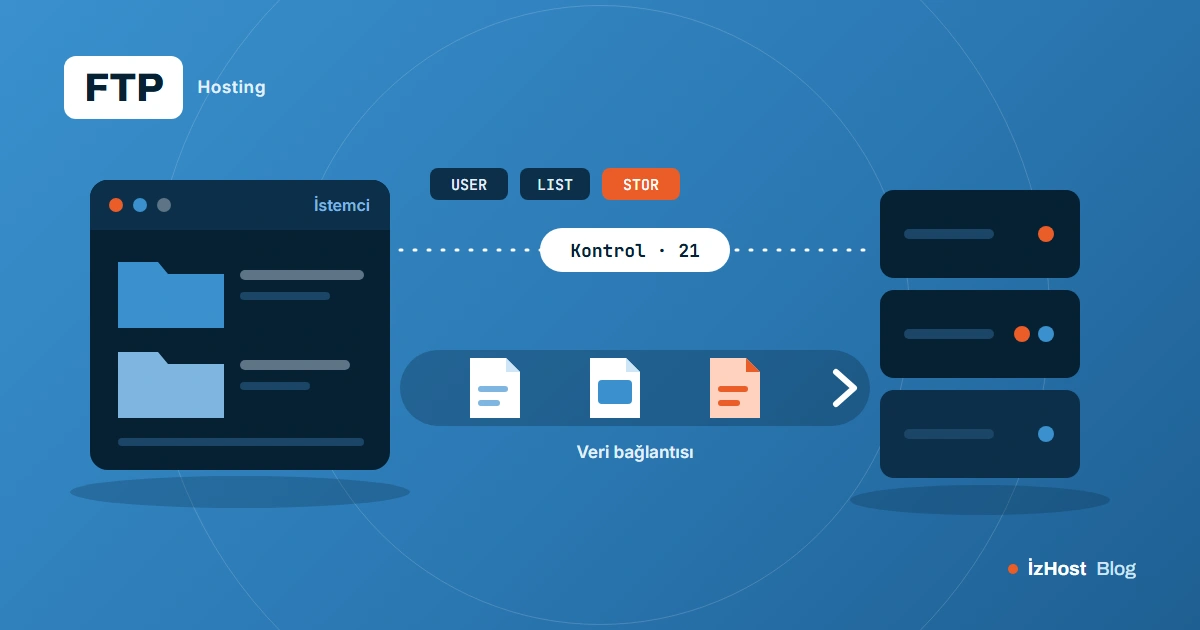
FTP'nin kendine has bir yönü iki ayrı bağlantı kullanmasıdır:
- Kontrol bağlantısı: İstemci sunucunun 21. portuna bağlanır. Kullanıcı adı, parola ve
LIST,STOR,RETRgibi komutlar bu bağlantıdan geçer. - Veri bağlantısı: Dosya içerikleri ve dizin listeleri ayrı bir bağlantıdan taşınır. Bu bağlantının nasıl kurulacağı aktif ya da pasif moda göre değişir.
Her dosya işlemi için kontrol bağlantısı açık kalır, veri bağlantısı ise gerektiğinde kurulur. Port kavramına yeni başladıysanız önce port nedir yazısına göz atabilirsiniz.
FTP, FTPS ve SFTP farkı
Adları birbirine benzese de bunlar üç ayrı yoldur.
| FTP | FTPS | SFTP | |
|---|---|---|---|
| Dayandığı protokol | FTP (RFC 959) | FTP üzerine TLS (RFC 4217, RFC 2228) | SSH |
| Şifreleme | Yok | Var (TLS) | Var (SSH) |
| Kontrol portu | 21 | 21 (açık FTPS) veya 990 (örtük FTPS) | 22 |
| Veri bağlantısı | Ayrı, aktif veya pasif | Ayrı, aktif veya pasif | Aynı bağlantı içinde |
FTP
Düz FTP'de hiçbir şey şifrelenmez. RFC 2228, FTP'nin kimlik doğrulama için USER ve PASS komutlarında parolayı açık metin olarak taşıdığını belirtir. Aynı ağdaki biri trafiği dinleyebilirse parolanızı ve dosyalarınızı okuyabilir.
FTPS
FTPS, FTP'ye TLS şifrelemesi ekler. RFC 2228 genel güvenlik uzantılarını, RFC 4217 ise bunların TLS ile nasıl kullanılacağını anlatır. İki biçimi vardır:
- Açık (explicit) FTPS: İstemci 21. porta düz bağlanır, ardından
AUTH TLSkomutuyla şifrelemeye geçmeyi ister. Sunucu kabul ederse234yanıtını verir. RFC 4217 yalnızca bu yöntemi tanımlar. - Örtük (implicit) FTPS: Bağlantı en baştan TLS ile başlar. IANA kaydına göre kontrol bağlantısı için 990, veri bağlantısı için 989 numaralı portlar ayrılmıştır. Bu biçim RFC 4217'de anlatılmaz ve eskiden kalma bir yöntemdir.
SFTP
SFTP, FTP'nin şifreli hâli değildir. SSH protokolü üzerinde çalışan, FTP ile uyumsuz ayrı bir dosya aktarım protokolüdür. OpenSSH belgesi onu, tüm işlemleri şifreli bir SSH aktarımı üzerinden yapan bir dosya aktarım programı olarak tanımlar. Yalnızca 22. port yeterlidir; ayrı veri bağlantısı ve aktif ya da pasif mod kavramı yoktur. SSH'ın kendisini merak ediyorsanız SSH nedir yazısı konuyu anlatır.
Hangi portlar kullanılır?
| Port | Kullanımı |
|---|---|
| 21 | FTP kontrol bağlantısı (açık FTPS de buradan başlar) |
| 20 | FTP veri bağlantısı (aktif modda sunucu tarafı) |
| 989 | Örtük FTPS veri bağlantısı |
| 990 | Örtük FTPS kontrol bağlantısı |
| 22 | SSH ve SFTP |
Bir portun sunucunuzda dışarıdan erişilebilir olup olmadığını port kontrol aracıyla deneyebilirsiniz.
Aktif ve pasif mod
Veri bağlantısını kimin başlattığı iki modu ayırır.
Aktif mod: İstemci PORT komutuyla kendi adresini ve dinleyeceği portu sunucuya bildirir. Sunucu, genellikle kendi 20. portundan, istemciye bağlanır. İstemci bir güvenlik duvarı veya NAT arkasındaysa dışarıdan gelen bu bağlantı çoğu zaman engellenir.
Pasif mod: İstemci PASV komutunu gönderir. Sunucu bir port açıp dinler ve 227 Entering Passive Mode yanıtıyla adres ile port bilgisini verir. Bağlantıyı bu kez istemci başlatır. Çıkış bağlantısına izin veren ağlarda sorunsuz çalıştığı için günümüzde istemcilerin çoğu varsayılan olarak pasif modu kullanır. IPv6 için bu komutun karşılığı RFC 2428'deki EPSV komutudur.
Pasif mod kullanıldığında sunucunun belirli bir port aralığını dinlemesi ve bu aralığın sunucu güvenlik duvarında açık olması gerekir. Sunucu tarafını kendiniz yönetiyorsanız sunucu firewall ayarları yazısı işinize yarar.
FTP istemcisiyle siteye dosya yükleme
Aşağıdaki adımlar herhangi bir FTP istemcisi için geçerlidir. Menü adları programa göre değişir.
- Hosting panelinizden FTP bilgilerinizi alın: sunucu adı (ör.
ftp.site.exampleveya bir IP adresi, ör.203.0.113.10), kullanıcı adı ve parola. Bilgi yoksa panelden bir FTP hesabı oluşturun. - FTP istemcinizi açın ve yeni bir bağlantı tanımı ekleyin.
- Bağlantı türünü seçin. Hosting sağlayıcınız izin veriyorsa şifreli seçeneği (FTPS ya da SFTP) kullanın. Düz FTP son çaredir.
- Sunucu adını, portu, kullanıcı adını ve parolayı girin. Port, seçtiğiniz türe göre 21 ya da 22 olur.
- Bağlanın. Sunucu sertifikasını soran bir pencere çıkarsa sunucu adının doğru olduğunu kontrol edip onaylayın.
- Sitenizin kök klasörüne gidin. Bu klasörün adı hosting sağlayıcısına göre değişir; panelde ya da hesap bilgilerinde yazar.
- Dosyalarınızı yerel pencereden sunucu penceresine sürükleyin. Aktarım bittiğinde sitenizi tarayıcıda açıp kontrol edin.
Hostingin genel mantığına yeniyseniz hosting nedir yazısı başlangıç için uygun.
Güvenlik
- Düz FTP yerine FTPS veya SFTP kullanın. Parola ağda açık dolaşmasın.
- Her FTP hesabına güçlü ve benzersiz bir parola verin. Parola üretmek için güçlü şifre nasıl oluşturulur yazısına ve şifre oluşturucuya bakabilirsiniz.
- Kullanılmayan FTP hesaplarını silin. Çalışan ayrıldığında ya da bir geliştirici işi bitirdiğinde parolayı yenileyin.
- Parolayı e-postayla ya da mesajla düz metin olarak göndermeyin.
- Hesabınızın ele geçirildiğinden şüphelenirseniz önce FTP parolasını değiştirin.
Sık karşılaşılan hatalar
530 Not logged in (giriş hatası)
RFC 959'da 530, oturumun açılmadığını bildiren yanıttır. Bu hata çoğunlukla kullanıcı adı ya da parola yanlış olduğunda görülür. Şunları kontrol edin:
- Kullanıcı adı tam olarak yazılmış mı? Bazı sistemlerde kullanıcı adı alan adını da içerir.
- Parola doğru mu? Kopyalarken başa ya da sona boşluk eklenmiş olabilir.
- Parolayı panelden yenilediyseniz istemcideki kayıtlı parolayı da güncellediniz mi?
- Birkaç hatalı denemeden sonra adresiniz geçici engellenmiş olabilir. Bir süre bekleyip tekrar deneyin.
Bağlanıyor ama dosya listesi alınamıyor
İstemci bağlanır, giriş yapar, ardından dizin listesini alırken takılır ya da zaman aşımı verir. Bu belirti genellikle kontrol bağlantısının çalıştığını, veri bağlantısının engellendiğini gösterir.
- İstemcide pasif modu açın. Zaten açıksa aktif modu deneyin.
- Yerel güvenlik duvarınızın ve ağ cihazınızın giden bağlantılara izin verdiğini kontrol edin.
- Sunucuyu siz yönetiyorsanız pasif mod port aralığının sunucu güvenlik duvarında açık olduğunu doğrulayın.
- Mümkünse SFTP'ye geçin. Tek bağlantı kullandığı için bu sorun hiç ortaya çıkmaz.
Bağlantı zaman aşımına uğruyor
Sunucu adı ya da port yanlış olabilir, sunucuya giden yol bir güvenlik duvarında kapanmış olabilir. Sunucu adının çözümlendiğini DNS sorgu aracıyla, portun açık olduğunu da port kontrol aracıyla deneyin. Bağlantı reddedildi benzeri bir mesaj alıyorsanız ERR_CONNECTION_REFUSED yazısındaki mantık burada da geçerlidir.
İzHost web hostingte site eklendiğinde o site için bir FTP hesabı da oluşturulur; FTP hesaplarını müşteri panelinden oluşturur, parolasını yeniler ya da silersiniz. Paket özellikleri web hosting sayfasındadır.
Sık sorulan sorular
FTP hangi portu kullanır?
FTP kontrol bağlantısı için 21. portu, aktif modda veri bağlantısı için 20. portu kullanır (RFC 959 ve IANA kaydı). Örtük FTPS 990 ve 989, SFTP ise 22 numaralı portu kullanır.
FTP güvenli midir?
Düz FTP güvenli değildir; kullanıcı adı, parola ve dosyalar şifrelenmeden gider. Güvenli aktarım için TLS ile FTPS ya da SSH ile SFTP kullanılmalıdır.
FTP ile SFTP aynı şey midir?
Hayır. SFTP, SSH üzerinde çalışan ayrı bir protokoldür ve FTP ile uyumlu değildir. FTP istemcisinde "SFTP" seçeneğini seçmeden FTP bilgilerinizle SFTP sunucusuna bağlanamazsınız.
Aktif mod ile pasif mod arasındaki fark nedir?
Aktif modda veri bağlantısını sunucu istemciye doğru açar, pasif modda ise istemci sunucunun açtığı porta bağlanır. Güvenlik duvarı ve NAT arkasındaki kullanıcılar için genellikle pasif mod uygundur.
FTP olmadan siteye dosya yüklenebilir mi?
Evet. Hosting kontrol panellerinin dosya yöneticisi, SFTP ya da sürüm denetimi araçları da kullanılabilir. Sitenizi baştan kuracaksanız web sitesi nasıl kurulur yazısına bakabilirsiniz.
