İçindekiler
"DNS sunucusu yanıt vermiyor" mesajı, Windows ağ sorun gidericisinin verdiği bir uyarıdır. Cihazınız alan adlarını IP adreslerine çeviren DNS çözümleyicisine ulaşamıyor ya da gönderdiği sorguya yanıt alamıyor demektir. Çoğu zaman modemi yeniden başlatmak, DNS önbelleğini temizlemek ya da DNS sunucusunu değiştirmek sorunu giderir.
Bu yazıda hatanın ne anlama geldiğini, olası nedenleri ve Windows, macOS, Android ve iPhone için çözüm adımlarını sırasıyla bulacaksınız. DNS'in nasıl çalıştığını bilmiyorsanız önce DNS nedir ve nasıl çalışır yazısına göz atabilirsiniz.
Hata ne anlama geliyor?
Bir siteyi açtığınızda cihazınız önce alan adının IP adresini öğrenmek için yapılandırılmış DNS sunucusuna bir sorgu gönderir. Sunucuya ulaşılamıyorsa ya da sunucu zamanında yanıt vermiyorsa sorgu zaman aşımına uğrar ve tarayıcıda siteler açılmaz. Microsoft'un istemci tarafı DNS belgelerinde de aynı durum anlatılır: cihaz erişilemeyen bir DNS sunucusuna yönlendirilmişse yanıt gelmez ve sorgu zaman aşımına düşer.
Bu hata, internet bağlantınızın tamamen koptuğu anlamına gelmeyebilir. IP adresiyle yapılan bağlantılar çalışırken yalnızca alan adlarıyla açılan siteler erişilemez olabilir. Bu fark, sorunun DNS katmanında olup olmadığını anlamanın hızlı bir yoludur. Ağ üzerinde çalışan bir test için ping nedir yazısındaki yöntemi kullanabilirsiniz.
Olası nedenler
- Modem, yönlendirici ya da servis sağlayıcının DNS sunucusunda geçici bir sorun var.
- Cihazdaki DNS ayarı hatalı, eski ya da erişilemeyen bir adresi gösteriyor.
- DNS önbelleği bozulmuş ya da eski bilgi tutuyor.
- Ağ yığını (TCP/IP veya Winsock) bozulmuş.
- Ağ sürücüsü eski ya da hatalı.
- Güvenlik duvarı, güvenlik yazılımı, VPN ya da proxy DNS trafiğini engelliyor veya yönlendiriyor. Microsoft, DNS sorgularının kullandığı UDP 53 numaralı bağlantı noktasını engelleyen güvenlik duvarı kurallarının bu tür zaman aşımlarına yol açabileceğini belgelerinde belirtir.
- Hosts dosyasında ilgili alan adı için elle girilmiş bir kayıt var. Windows, DNS sunucusuna sormadan önce önbelleğe ve ardından Hosts dosyasına bakar.
Adım adım çözüm
Adımları sırayla deneyin. Her adımdan sonra bir siteyi açarak sorunun giderilip giderilmediğine bakın.
1. Modemi ve yönlendiriciyi yeniden başlatın
Modemin ve yönlendiricinin elektrik bağlantısını kesin, yaklaşık bir dakika bekleyin ve yeniden açın. Cihazlar tamamen ayağa kalkana kadar bekleyip tekrar deneyin. Birçok geçici DNS sorunu bu adımla çözülür.
2. Başka bir cihazda deneyin
Aynı ağa bağlı telefon ya da başka bir bilgisayarda siteleri açmayı deneyin. Diğer cihazlarda da sorun varsa neden büyük olasılıkla modemde ya da servis sağlayıcıdadır. Yalnızca tek cihazda sorun varsa aşağıdaki cihaz ayarlarına odaklanın. Mobil veriye geçip denemek de ağ kaynaklı bir sorunu ayırt etmeye yardım eder.
3. DNS önbelleğini temizleyin
Başlat menüsüne cmd yazıp Komut İstemi'ni açın ve şu komutu çalıştırın:
ipconfig /flushdns
Microsoft belgelerine göre bu komut DNS istemci önbelleğinin içeriğini temizler ve DNS sorunlarını giderirken olumsuz önbellek kayıtlarını silmek için kullanılabilir. Ayrıntılar için DNS önbelleği nasıl temizlenir yazısına bakın.
4. IP yapılandırmasını yenileyin
Komut İstemi'ni yönetici olarak açın ve sırasıyla şunları çalıştırın:
ipconfig /release
ipconfig /renew
/release komutu DHCP sunucusundan alınan geçerli IP yapılandırmasını bırakır, /renew ise yenisini ister. Microsoft belgeleri bu komutların yalnızca IP adresini otomatik alacak şekilde yapılandırılmış bağdaştırıcılarda çalıştığını belirtir. /release çalıştırıldığında bağlantı kısa süre için kesilir; bu beklenen bir durumdur.
5. Winsock ve TCP/IP yığınını sıfırlayın
Sorun sürüyorsa yönetici olarak açtığınız Komut İstemi'nde şu iki komutu çalıştırın:
netsh winsock reset
netsh int ip reset resetlog.txt
Microsoft belgelerine göre netsh winsock reset, Winsock katalogunu temiz duruma getirir ve bozuk Winsock ayarlarından kaynaklanan ağ sorunlarını gidermeyi amaçlar. netsh int ip reset, TCP/IP tarafından kullanılan iki kayıt defteri anahtarının üzerine yazar; Microsoft bunun TCP/IP'yi kaldırıp yeniden kurmakla aynı etkiyi yaptığını söyler. Komutun çalışması için bir günlük dosyası adı vermeniz gerekir (örnekteki resetlog.txt). İşlem için yönetici olarak oturum açmış olmalısınız. Komutlardan sonra bilgisayarı yeniden başlatın.
Bu adım, elle girdiğiniz sabit IP ve DNS ayarlarını da sıfırlayabilir. Sabit bir ağ yapılandırması kullanıyorsanız ayarları önceden not alın.
6. DNS sunucusunu elle değiştirin
Servis sağlayıcının DNS sunucusu yanıt vermiyorsa cihazınıza başka bir DNS çözümleyicisi tanımlayabilirsiniz. Windows'ta ağ bağdaştırıcısının özelliklerinden IPv4 ayarlarını açıp tercih edilen ve alternatif DNS sunucusu alanlarına kullanmak istediğiniz herkese açık bir DNS çözümleyicisinin adreslerini girersiniz. Hangi çözümleyiciyi kullanacağınıza kendiniz karar verin; seçtiğiniz hizmetin gizlilik koşullarını okumanızı öneririz. Menü yolu için DNS adresi nasıl değiştirilir yazısını izleyin.
Aşağıdaki gibi iki ayrı sunucu adresi girmek, birinin yanıt vermediği durumda diğerinin devreye girmesini sağlar. Adresler yalnızca biçimi göstermek içindir:
Tercih edilen DNS sunucusu : 192.0.2.53
Alternatif DNS sunucusu    : 198.51.100.53
Birden çok DNS sunucusu tanımlıyken erişilemeyenler sırayla denendiği için yanıt gecikebilir; listeyi kısa tutun ve yalnızca çalışan adresleri bırakın.
7. Ağ sürücüsünü güncelleyin
Aygıt Yöneticisi'nde "Ağ bağdaştırıcıları" altından kartınıza sağ tıklayıp sürücüyü güncelleyebilirsiniz. Sorun yeni bir Windows güncellemesinden sonra başladıysa üreticinin sitesinden güncel sürücüyü indirmek ya da sürücüyü kaldırıp bilgisayarı yeniden başlatarak otomatik kurulmasını sağlamak da işe yarayabilir.
8. Güvenlik yazılımı, VPN ve proxy etkisini kontrol edin
Bu üçü DNS sorgularının yolunu değiştirebilir:
- Güvenlik yazılımının ağ koruması ya da güvenlik duvarı DNS trafiğini engelleyebilir. Yazılımı kısa süreliğine devre dışı bırakıp test edin, sorun gidiyorsa kuralları gözden geçirin. Test bitince korumayı mutlaka yeniden açın.
- VPN kullanıyorsanız bağlantıyı kesip tekrar deneyin. VPN kendi DNS sunucusunu tanımlıyor olabilir.
- Windows'ta proxy ayarlarını Ayarlar bölümünde Ağ ve internet, Proxy yolundan kontrol edin; tanımadığınız bir proxy varsa kapatın. Kavram için proxy nedir yazısına bakabilirsiniz.
9. IPv6 konusunda temkinli olun
İnternette sık önerilen çözümlerden biri IPv6'yı kapatmaktır. Bazı ağlarda IPv6 DNS sorguları zaman aşımına uğrayıp IPv4'e geçişi geciktirebildiği için bu işe yarayabilir; ancak bu sorunun nedenini ortadan kaldırmaz, yalnızca yan etkisini örter. Kalıcı çözüm olarak önermiyoruz. Denemek isterseniz bağdaştırıcı özelliklerinde yalnızca ilgili bağlantı için IPv6 seçeneğinin işaretini kaldırıp sonucu gözleyin, fark yoksa geri açın. Asıl sebep çoğunlukla modem ya da servis sağlayıcı tarafındadır ve orada giderilmesi gerekir.
nslookup ile test
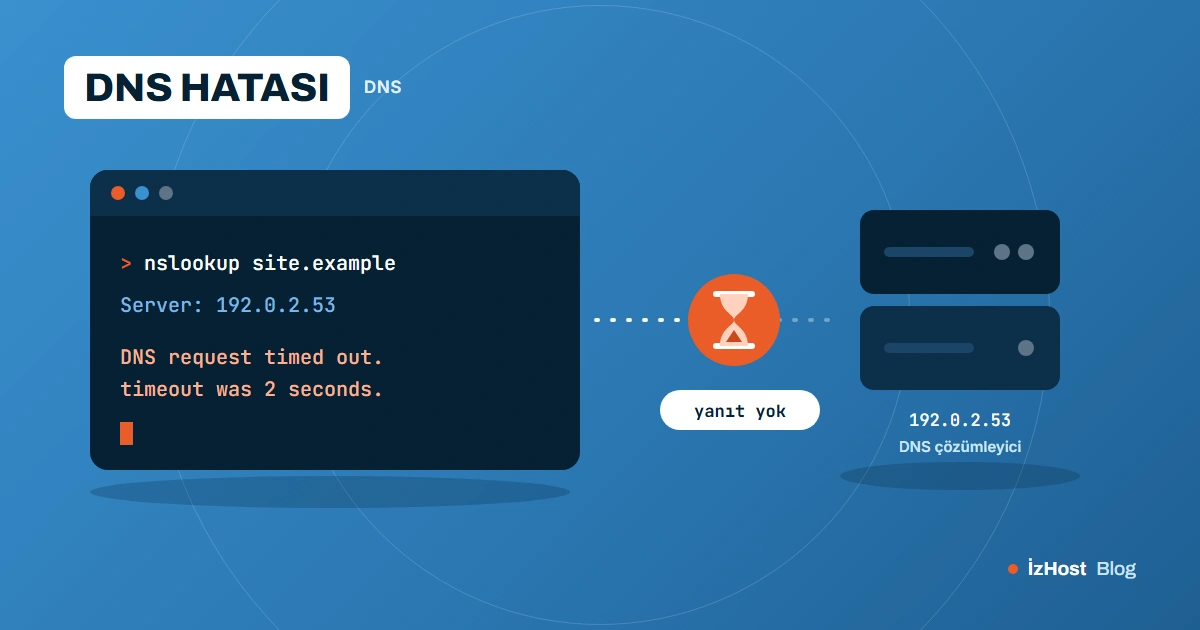
Çözümleyicinin yanıt verip vermediğini nslookup ile ölçebilirsiniz. Microsoft belgelerine göre ilk parametre sorgulanacak ad, ikinci parametre kullanılacak DNS sunucusudur; ikincisini yazmazsanız varsayılan DNS sunucusu kullanılır.
nslookup site.example
nslookup site.example 192.0.2.53
Yanıtta bir IP adresi görüyorsanız o sunucu çalışıyor demektir. Olası hata iletileri şunlardır:
| İleti | Anlamı |
|---|---|
| timed out | Sunucu belirli süre ve deneme sonunda yanıt vermedi. |
| No response from server | Sunucuda çalışan bir DNS hizmeti yok. |
| Nonexistent domain | Alan adı mevcut değil (bu bir NXDOMAIN durumudur). |
| Server failure | DNS sunucusu geçerli bir yanıt üretemedi. |
| Refused | Sunucu isteği karşılamayı reddetti. |
Varsayılan sunucuda zaman aşımı alıp belirttiğiniz başka bir sunucuda yanıt alıyorsanız sorun yapılandırılmış DNS sunucusundadır; 6. adımdaki değişiklik çözüm olur. Microsoft'un belgelerine göre nslookup yalnızca yapılandırılmış birincil DNS sunucusuna sorar; birden çok sunucu tanımlıysa sonuç, ikincil sunucuların durumunu göstermez. Bir alan adının kayıtlarını tarayıcı üzerinden görmek için İzHost'un ücretsiz DNS sorgulama aracını da kullanabilirsiniz. Alan adı bulunamama hatası alıyorsanız DNS_PROBE_FINISHED_NXDOMAIN hatası yazısı konuya daha uygundur.
macOS için karşılıklar
- Modemi yeniden başlatın ve başka bir cihazda deneyin.
- DNS önbelleği için DNS önbelleği nasıl temizlenir yazısındaki macOS yönergelerine bakın.
- Sistem Ayarları, Ağ bölümünden ağ hizmetinizi seçin, Ayrıntılar'a tıklayın ve DNS'i açın. Apple'ın destek sayfasına göre buradaki DNS sunucuları listesine IPv4 ya da IPv6 adresi ekleyebilir veya mevcut girişleri kaldırabilirsiniz. Listeyi boşaltıp ağdan gelen ayarları kullanmak da bir seçenektir.
nslookupmacOS'ta da Terminal'den aynı biçimde çalışır.
Android ve iPhone için karşılıklar
- Wi-Fi'ı kapatıp açın, uçak modunu bir kez açıp kapatın, modemi yeniden başlatın. Mobil veride açılıyor ama Wi-Fi'da açılmıyorsa sorun ev ya da ofis ağındadır.
- Android'de Ayarlar, Ağ ve internet bölümündeki Özel DNS ayarına bakın. Google'ın yardım sayfasına göre seçenekler Kapalı, Otomatik ve Özel DNS sağlayıcısı ana makine adıdır. Daha önce elle bir ana makine adı girdiyseniz ve o sunucu yanıt vermiyorsa Otomatik'e ya da Kapalı'ya alıp test edin. Bu alan IP adresi değil ana makine adı bekler.
- iPhone'da kayıtlı Wi-Fi ağını unutup yeniden bağlanmayı deneyin. Ağın ayrıntı ekranında DNS yapılandırması da bulunur; elle girilmiş bir DNS sunucusu varsa otomatik yapılandırmaya döndürerek test edin.
- Telefonun ağ ayarlarını sıfırlamak son çaredir; kayıtlı Wi-Fi parolalarını da siler.
Sorun sürerse
Yukarıdaki adımlar işe yaramadıysa ve birden çok cihazda sorun varsa servis sağlayıcınızla görüşün. Kendi alan adınızın DNS kayıtlarını yönettiğiniz bir hizmet kullanıyorsanız ve yalnızca sizin sitenize erişilemiyorsa sorun cihazınızda değil, alan adının DNS yapılandırmasında olabilir. Bu durumda İzHost'un DNS yönetimi hizmetinde kayıtlarınızı denetleyip DNS sorgulama aracıyla güncel değerleri karşılaştırabilirsiniz.
Sık sorulan sorular
DNS sunucusu yanıt vermiyor hatası neden çıkar?
Cihazınızın kullandığı DNS sunucusuna ulaşılamadığında ya da sunucu zamanında yanıt vermediğinde çıkar. Neden modem, servis sağlayıcı, hatalı DNS ayarı, bozuk önbellek, ağ yığını, sürücü, güvenlik yazılımı veya VPN olabilir.
DNS sunucusunu değiştirmek sorunu çözer mi?
Servis sağlayıcının DNS sunucusu yanıt vermiyorsa genellikle çözer. Sorun modemde, sürücüde ya da bağlantının kendisinde ise DNS değiştirmek yeterli olmaz. Başka bir DNS sunucusuyla nslookup testi yaparak bunu ayırt edebilirsiniz.
ipconfig /flushdns ne işe yarar?
DNS istemci önbelleğini temizler. Bozuk ya da eski kayıtlar yüzünden siteler açılmıyorsa bu komut sorunu giderebilir. Komuttan sonra cihazınız adları DNS sunucusuna yeniden sorar.
netsh winsock reset güvenli mi?
Winsock katalogunu varsayılan hâline döndürür ve yönetici yetkisiyle çalışır. Güvenlik ya da VPN yazılımlarının eklediği ağ bileşenlerini silebileceği için işlem sonrası bu yazılımların yeniden yapılandırılması gerekebilir. Komutlardan sonra bilgisayarı yeniden başlatın.
Hata yalnızca tek sitede çıkıyorsa ne yapmalıyım?
Tek siteye erişilemiyorsa cihazınızdan çok sitenin DNS kayıtlarında sorun olabilir. nslookup ile ad çözümlemesini deneyin, farklı bir DNS sunucusunda aynı sorguyu çalıştırıp sonuçları karşılaştırın ve alan adının kayıtlarını DNS sorgulama aracıyla denetleyin.
