İçindekiler
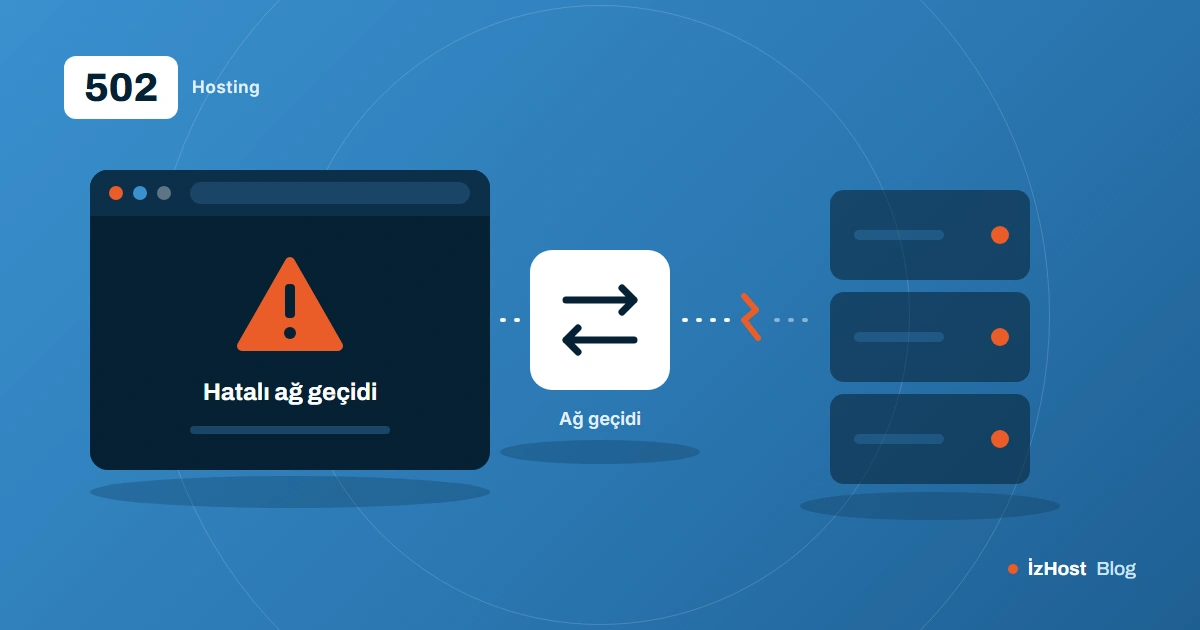
502 Bad Gateway, ağ geçidi ya da ters vekil olarak çalışan bir sunucunun, isteği ilettiği arka uç sunucudan geçersiz bir yanıt aldığını bildiren HTTP durum kodudur. Tarayıcınız ile sitenin uygulaması arasında bir aracı (nginx, Apache, bir CDN) vardır ve hata bu aracıyla arkasındaki sunucu arasında oluşmuştur. Ziyaretçiyseniz çoğu zaman beklemek ve sayfayı yenilemek yeterlidir. Site sahibiyseniz arka uç servisinin (çoğu kurulumda PHP-FPM) çalışıp çalışmadığına bakmanız gerekir.
502 Bad Gateway ne demek?
HTTP anlamlandırma belgesi RFC 9110, 502 kodunu şöyle tanımlar: sunucu bir ağ geçidi ya da vekil olarak çalışmaktadır ve isteği yerine getirmeye çalışırken eriştiği gelen sunucudan (inbound server) geçersiz bir yanıt almıştır. Sorun sunucu tarafındaki zincirde oluşur.
Tipik zincir şöyledir:
Tarayıcı -> nginx (ters vekil) -> PHP-FPM / uygulama sunucusu
nginx isteği PHP-FPM'e iletmek ister. PHP-FPM kapalıysa, bağlantıyı reddediyorsa ya da yanıtı yarıda kesiyorsa nginx ziyaretçiye 502 döndürür. Aradaki aracı bir proxy ya da bir CDN de olabilir. Bu durumda arka uç, CDN'in arkasındaki kaynak sunucudur.
Tarayıcıda hata "502 Bad Gateway", "HTTP Error 502" ya da yalnızca "502" olarak görünebilir. Metin sunucudan sunucuya değişir, anlamı aynıdır.
502, 503 ve 504 arasındaki fark
Üç kod da sunucu taraflı (5xx) hatadır ve sık karıştırılır. Ayrım, arka uçta ne olduğundadır.
| Kod | Adı | RFC 9110'a göre anlamı | Tipik neden |
|---|---|---|---|
| 502 | Bad Gateway | Ağ geçidi, eriştiği sunucudan geçersiz yanıt aldı | Arka uç servisi kapalı, bağlantı reddedildi, yanıt yarıda kesildi |
| 503 | Service Unavailable | Sunucu geçici aşırı yük ya da planlı bakım nedeniyle isteği şu an karşılayamıyor; Retry-After alanı ne kadar beklenmesi gerektiğini belirtebilir |
Bakım modu, kapasite aşımı |
| 504 | Gateway Timeout | Ağ geçidi, eriştiği sunucudan zamanında yanıt alamadı | Yavaş sorgu, uzun süren betik, düşük zaman aşımı değeri |
Kısaca: 502'de bağlantı kurulamadı ya da gelen yanıt geçersizdi. 503'te sunucu yüklü ya da bakımda olduğunu bildiriyor. 504'te yanıt zamanında gelmedi.
Ziyaretçiyseniz: ne yapabilirsiniz?
502 sunucu tarafında oluştuğu için çözüm çoğunlukla sizin elinizde değildir. Sorunun sizden kaynaklanmadığını doğrulamak için şu adımları sırayla deneyin.
- Sayfayı yenileyin. Arka uç servisi yeniden başlıyor ya da kısa süre yoğun olabilir.
Ctrl+F5(macOS'taCmd+Shift+R) ile önbelleği atlayarak yenileyin. - Başka bir tarayıcı ya da gizli pencere deneyin. Hata yalnızca tek tarayıcıda görünüyorsa eklentiler ya da önbellek sorumlu olabilir.
- Başka bir ağ deneyin. Telefonunuzu mobil veriye alıp siteyi açın. Orada açılıyorsa sorun bulunduğunuz ağda olabilir.
- DNS önbelleğinizi temizleyin. Site yakın zamanda sunucu değiştirdiyse bilgisayarınız eski adrese gitmeye devam edebilir. Adımlar için DNS önbelleği nasıl temizlenir yazısına bakın.
- Sorunun site genelinde olup olmadığına bakın. Aynı sitenin başka bir sayfasını ve başka bir siteyi açın. Yalnızca o site hata veriyorsa sorun sitenin sunucusundadır. Birçok sitede bağlantı sorunu görüyorsanız ERR_CONNECTION_REFUSED hatası nasıl çözülür yazısı işinize yarar.
- Birkaç dakika bekleyin. Servis yeniden başlatılıyor ya da yeni sürüm yayınlanıyorsa hata kendiliğinden geçer. Uzun süre geçmiyorsa site sahibine ya da barındırma sağlayıcısına haber verin.
Site sahibiyseniz: nedenleri nasıl bulursunuz?
Paylaşımlı hosting kullanıyorsanız
Sunucuda root erişiminiz yoksa aşağıdaki komutları çalıştıramazsınız. Bunun yerine şunları deneyin:
- Panelden PHP sürümünü kontrol edin; yakın zamanda değiştiyse sitenizin yazılımıyla uyumlu önceki sürüme dönün.
- Panelden hata günlüğüne bakın ve hatanın oluştuğu saatteki satırı not edin.
- Son kurduğunuz eklentiyi ya da temayı devre dışı bırakın (gerekirse dosya yöneticisinde klasör adını değiştirin).
- Sorun sürüyorsa sağlayıcınıza destek talebi açın ve günlükteki satırı ekleyin.
Sunucuyu kendiniz yönetiyorsanız
Önce servislerin ayakta olup olmadığına, sonra log dosyalarına bakın. Aşağıdaki komutlar systemd kullanan Linux dağıtımları içindir. PHP-FPM servis adı sürüme göre değişir (ör. php8.3-fpm ya da php-fpm).
1. Servislerin durumunu kontrol edin
# Web sunucusu ve PHP-FPM çalışıyor mu?
sudo systemctl status nginx
sudo systemctl status php8.3-fpm

# Kapalıysa başlatın, takılmışsa yeniden başlatın
sudo systemctl restart php8.3-fpm
sudo systemctl reload nginx

# Servis adını bilmiyorsanız arayın
systemctl list-units --type=service | grep -i fpm

# Servisin neden durduğunu görün
sudo journalctl -u php8.3-fpm --since "1 hour ago"
Yapılandırmada değişiklik yaptıysanız yeniden yüklemeden önce sözdizimini sınayın:
sudo nginx -t
sudo php-fpm8.3 -t
Çalışmayan bir PHP-FPM, nginx + PHP kurulumlarında 502'nin en yaygın nedenidir.
2. Log dosyalarına bakın
Konumlar dağıtıma ve kuruluma göre değişir. Aşağıdakiler yaygın varsayılanlardır. Kendi sisteminizde error_log yönergesinin gösterdiği yolu esas alın.
# nginx hata günlüğü (çoğu paket kurulumunda)
sudo tail -n 50 /var/log/nginx/error.log
sudo tail -f /var/log/nginx/error.log

# PHP-FPM günlüğü: yol php-fpm.conf içindeki error_log ile belirlenir
sudo grep -R "^error_log" /etc/php/ 2>/dev/null
sudo tail -n 50 /var/log/php8.3-fpm.log

# Apache (Debian/Ubuntu: apache2, RHEL ailesi: httpd)
sudo tail -n 50 /var/log/apache2/error.log
sudo tail -n 50 /var/log/httpd/error_log
PHP belgesine göre error_log varsayılan yolu kurulum önekine bağlıdır ve derleme sırasında belirlenir. Bu yüzden dağıtımınızın yapılandırma dosyasına bakmak gerekir.
3. nginx log satırlarını okuyun
Nedeni çoğu zaman tek bir satır söyler. En sık görülenler:
| Log satırı | Anlamı | Olası çözüm |
|---|---|---|
connect() failed (111: Connection refused) while connecting to upstream |
Belirtilen adreste dinleyen servis yok | PHP-FPM'i başlatın; fastcgi_pass adresinin FPM'deki listen ile aynı olduğunu doğrulayın |
connect() to unix:/run/php/php-fpm.sock failed (2: No such file or directory) |
Soket dosyası yok; FPM kapalı ya da soket yolu yanlış | Soket yolunu iki yapılandırmada da eşitleyin |
connect() to unix:... failed (13: Permission denied) |
nginx kullanıcısının sokete erişim izni yok | FPM havuzunda listen.owner, listen.group, listen.mode değerlerini nginx kullanıcısına göre ayarlayın |
upstream prematurely closed connection while reading response header from upstream |
Arka uç, yanıt başlığını göndermeden bağlantıyı kapattı; çoğunlukla PHP işleminin çökmesi ya da sonlandırılması | PHP-FPM ve PHP hata günlüklerine bakın; bellek sınırını ve request_terminate_timeout değerini inceleyin |
upstream timed out (110: Connection timed out) while reading response header from upstream |
Arka uç zamanında yanıt vermedi; istemci çoğunlukla 504 görür | Yavaş betiği bulun; gerekirse fastcgi_read_timeout değerini artırın |
upstream sent too big header while reading response header from upstream |
Yanıt başlığı tampona sığmadı | fastcgi_buffer_size değerini artırın |
Tablodaki 111, 2, 13 ve 110 işletim sisteminin hata numaralarıdır (errno): sırasıyla bağlantı reddedildi, dosya yok, izin reddedildi ve zaman aşımı.
4. Soket ve port uyuşmazlığını giderin
En sık yapılan hata, iki tarafın farklı adres kullanmasıdır. PHP-FPM bir Unix soketinde dinlerken nginx bir TCP portuna bağlanmaya çalışırsa (ya da tersi) bağlantı kurulamaz ve 502 oluşur.
PHP-FPM tarafı (havuz dosyası, örneğin /etc/php/8.3/fpm/pool.d/www.conf):
listen = /run/php/php8.3-fpm.sock
; TCP için: listen = 127.0.0.1:9000

listen.owner = www-data
listen.group = www-data
listen.mode  = 0660
nginx tarafı aynı değeri kullanmalıdır:
location ~ \.php$ {
    include fastcgi_params;
    fastcgi_param SCRIPT_FILENAME $document_root$fastcgi_script_name;
    fastcgi_pass unix:/run/php/php8.3-fpm.sock;
    # TCP kullanıyorsanız: fastcgi_pass 127.0.0.1:9000;
}
PHP belgesi, web sunucusu aynı makinedeyse Unix soketini tercih etmenizi, TCP kullanıyorsanız listen.allowed_clients ile erişimi kısıtlamanızı önerir. Dışarıya açık bir FastCGI uç noktası keyfî kod çalıştırılmasına yol açabilir. PHP sürümünü yükselttikten sonra soket adı değiştiği için 502 almak da yaygındır: php8.2-fpm.sock kaybolur, nginx hâlâ onu arar. nginx'i güncel sürümle kurmak isterseniz Debian'da nginx kurulumu yazısına bakın.
5. Kaynak tükenmesini kontrol edin
PHP-FPM'de pm.max_children, aynı anda işlenebilecek istek sayısının üst sınırıdır. Sınırı aşan istekler dinleme kuyruğunda bekler. Bellek biterse çekirdek PHP işlemlerini sonlandırabilir ve upstream prematurely closed satırları görürsünüz.
# Bellek ve işlem durumu
free -m
ps -ylC php-fpm8.3 --sort:rss | head

# Çekirdek bellek yetersizliği nedeniyle işlem sonlandırdı mı?
sudo journalctl -k | grep -i -E "out of memory|oom"
pm.max_children değerini sunucunun belleğine göre belirleyin. Bir PHP işleminin ortalama bellek kullanımını ölçüp kullanılabilir belleği buna bölmek makul bir başlangıçtır. Değeri körlemesine yükseltmek bellek sorununu büyütür.
6. Zaman aşımı ve tampon ayarları
nginx belgesine göre fastcgi_connect_timeout, fastcgi_read_timeout ve fastcgi_send_timeout varsayılan olarak 60 saniyedir. Okuma zaman aşımı ardışık iki okuma işlemi arasındaki süreye uygulanır. Yanıt başlığı fastcgi_buffer_size tamponunu aşarsa nginx yanıtı geçersiz sayar.
location ~ \.php$ {
    fastcgi_pass unix:/run/php/php8.3-fpm.sock;
    fastcgi_read_timeout 120s;
    fastcgi_buffer_size 16k;
    fastcgi_buffers 16 16k;
}
PHP-FPM tarafında request_terminate_timeout (varsayılan 0, yani kapalı) bir isteğin en fazla ne kadar çalışacağını sınırlar. Çok düşük bir değer isteği yarıda keser. Yavaş betikleri bulmak için request_slowlog_timeout ve slowlog ayarları PHP geri izlemesini bir dosyaya yazar. PHP-FPM yerine bir uygulama sunucusuna proxy_pass ile yönlendiriyorsanız aynı ayarlar proxy_connect_timeout, proxy_read_timeout ve proxy_buffer_size adıyla bulunur ve varsayılanları aynıdır.
Zaman aşımını artırmak belirtiyi gizler. Betik neden yavaşsa (ağır sorgu, harici bir API beklemesi) kalıcı çözüm orada aranmalıdır.
7. Apache ters vekil olarak kullanılıyorsa
Apache'de ProxyPass ile bir uygulama sunucusuna yönlendirme yapıyorsanız uygulama sunucusunun çalıştığını ve adresin doğru olduğunu kontrol edin. Apache belgesine göre arka uçtan gelen yanıt başlıkları bozuksa (ProxyBadHeader IsError, varsayılan) istek 502 ile sonlanır. ProxyTimeout varsayılan olarak Timeout yönergesinin değerini alır. Yavaş bir arka uç için ProxyPass satırında connectiontimeout ve timeout parametrelerini ayrı ayrı verebilirsiniz.
ProxyTimeout 60
ProxyPass "/uygulama" "http://127.0.0.1:8080/" connectiontimeout=5 timeout=60
ProxyPassReverse "/uygulama" "http://127.0.0.1:8080/"
sudo apachectl configtest
sudo systemctl reload apache2   # RHEL ailesinde: httpd
8. CDN arkasındaysanız kaynak sunucuya bakın
CDN kullanıyorsanız 502'yi CDN üretmiş olsa bile nedeni çoğunlukla kaynak sunucudur: kaynak kapalıdır, yanıt vermiyordur ya da CDN'in IP adreslerini engelliyordur. CDN'i atlayarak kaynak sunucuya doğrudan istek atıp sonuçları karşılaştırın:
# Kaynak sunucuya doğrudan, Host başlığıyla istek
curl -I -H "Host: ornek.com" http://KAYNAK_SUNUCU_IP/

# Sunucunun kendi üzerinde yerel istek
curl -I http://127.0.0.1/
Kaynak doğrudan yanıt veriyorsa CDN yapılandırmasındaki kaynak adresini, bağlantı protokolünü (HTTP ya da HTTPS) ve zaman aşımı ayarlarını kontrol edin. Kaynak da hata veriyorsa yukarıdaki adımlara dönün. Genel kavram için CDN nedir yazısına bakabilirsiniz.
9. Güvenlik duvarı kuralları
Arka uç ayrı bir sunucudaysa (uygulama sunucusu, ayrı PHP-FPM düğümü) web sunucusundan o porta giden trafiğin güvenlik duvarında açık olduğunu doğrulayın. Yeni bir kural ya da otomatik engelleme bağlantıyı kesebilir ve log'da connect() failed satırları görürsünüz.
# Arka uç portuna web sunucusundan erişim var mı?
nc -zv ARKA_UC_IP 9000

# Güvenlik duvarı kuralları (kullandığınız araca göre)
sudo ufw status verbose
sudo nft list ruleset
sudo iptables -L -n -v
Hızlı kontrol listesi
systemctl statusile nginx ve PHP-FPM çalışıyor mu?nginx -thata veriyor mu?- nginx hata günlüğünde hangi satır var?
fastcgi_passile PHP-FPMlistendeğeri aynı mı?- Soket izinleri nginx kullanıcısına uygun mu?
- Bellek ve
pm.max_childrenyeterli mi? - Zaman aşımı ve tampon değerleri uygulamaya uygun mu?
- CDN ya da güvenlik duvarı kaynak sunucuyla bağlantıyı kesiyor mu?
Sunucuyu kendiniz yönetmek istiyorsanız İzHost sanal sunucu hizmetinde Root/Admin erişimiyle servisleri ve log dosyalarını yukarıdaki gibi kontrol edebilirsiniz. Sunucu yönetimiyle uğraşmadan site yayınlamak istiyorsanız web hosting paketlerinde PHP sürümünü panelden seçersiniz. Destek, müşteri panelinden açılan talepler üzerinden 7/24 verilir.
Sık sorulan sorular
502 Bad Gateway hatası benim internetimden mi kaynaklanıyor?
Genellikle hayır. Hata, siteyi sunan sunucu zincirinde oluşur. Sayfayı yenileyip başka bir tarayıcıdan ya da başka bir ağdan denemek sorunun sizde olmadığını doğrulamanın en hızlı yoludur.
502 ile 504 arasındaki fark nedir?
502'de ağ geçidi eriştiği sunucudan geçersiz yanıt alır ya da bağlantı kuramaz. 504'te yanıt zamanında gelmez. RFC 9110 bu iki durumu ayrı kodlarla tanımlar.
502 hatası kendiliğinden geçer mi?
Neden geçiciyse (servis yeniden başlıyor, kısa süreli yoğunluk) geçer. Servis kapalıysa ya da yapılandırma uyuşmuyorsa siz müdahale edene kadar sürer.
nginx'te 502 hatasını nasıl çözerim?
Önce systemctl status ile PHP-FPM'in çalıştığını, sonra /var/log/nginx/error.log dosyasındaki satırı kontrol edin. Connection refused ya da No such file or directory görüyorsanız fastcgi_pass ile PHP-FPM listen değerini eşitleyin. Permission denied görüyorsanız soket izinlerini düzeltin.
